功能更新

awiCapture 截圖錄影 | 功能更新

截圖、錄影、剪片工具的新功能與優化紀錄,依日期排列。

更新紀錄

歷次更新內容

awiCapture 是放在螢幕右下角的截圖、錄影、剪片小工具(看產品介紹)。

2026 年 10 月
v2026.10 最新
功能更新

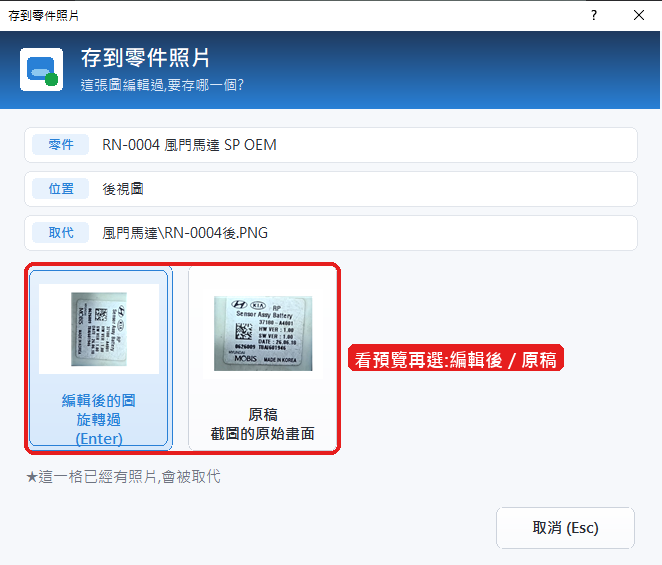
確認視窗換新外觀:存到零件照片時,「編輯後」和「原稿」的預覽並排讓您選

  • 以前的困擾:「存到零件照片」問的是「是 / 否 / 取消」,要先讀一段說明,才知道「是」存編輯後、「否」存原稿。
  • 現在兩張卡片並排:卡片上就是兩張圖的預覽:編輯後的圖(含標註、旋轉)和原稿。按 Enter 存編輯後,按 → 再按 Enter 存原稿,Esc 不存。
  • 資訊分列:零件、位置、會取代哪一張照片,各一列寫清楚。
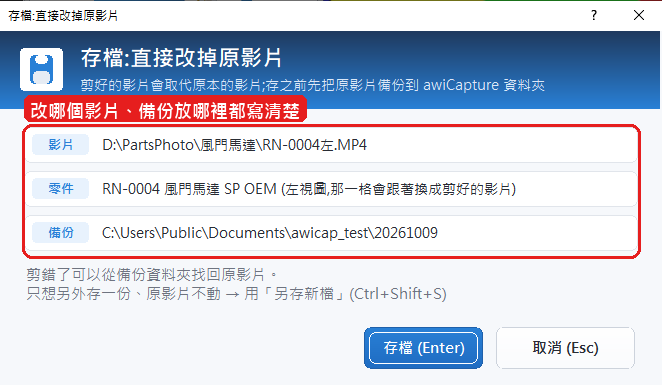
  • 剪片「存檔」確認:要改掉哪個影片、哪個零件、原影片備份到哪個資料夾分三列顯示;只想另外存一份的話,下方提示改用「另存新檔」。
  • 剪了還沒存就關閉:會問「關閉,不存」或「返回」,預設是返回,誤按 Enter 不會把剪好的部分丟掉。
  • 錄影完成、剪輯完成的小視窗:時間和大小在標題列,「播放」是藍色主要按鈕,還有剪片、開啟資料夾、複製檔案。
  • 剪片「另存新檔」位置:改存到 awiCapture 資料夾(當天日期的資料夾),不再放在原影片旁邊。
  • 更新方式:awiCapture 偵測到新版會自動重新開啟(版本 E1.5g)。
v2026.10
功能更新

編輯視窗新增「合併」:兩張、三張、四張併成一張;文字框可以改大小

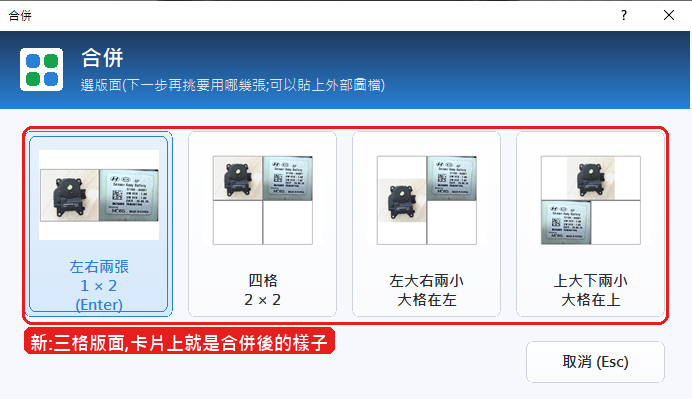
  • 合併:工具列的「合併」按鈕:先選版面(左右兩張、四格、左大右兩小、上大下兩小,卡片上就是合併後的樣子),再勾選要用哪幾張;也可以按 Ctrl+V 貼上或選擇電腦裡的其他照片。每一格有灰色格線,合併結果自動複製,可以直接貼到 LINE。
  • 文字框可以改大小:點選文字後,拉四個角整段文字放大縮小;拉左右兩邊改每一行的寬度,文字自動換行。Ctrl+Z 可以復原。
  • 更新方式:awiCapture 偵測到新版會自動重新開啟(版本 E1.5f)。
v2026.10
功能更新

錄影的控制列不會再不見;還沒錄完的影片不會被拿去用

  • 以前的困擾:錄影時「暫停 / 停止 / 結束」的控制列,常常被其他視窗蓋住或找不到。
  • 現在:控制列被別的視窗蓋住,半秒內就會自動回到最上面;控制列下方多一行提示,告訴您怎麼結束錄影。
  • 錄影中的檔案:錄影中的影片先放在隱藏的暫存資料夾,錄完才放進當天的資料夾,避免還沒錄完就被拖去用或貼進零件(那樣的影片打不開)。
  • 更新方式:awiCapture 偵測到新版會自動重新開啟(版本 E1.5b)。
v2026.10
功能更新

awiCapture 剪片:「存檔」和「另存新檔」兩顆按鈕,影像伺服器的影片雙擊就能剪

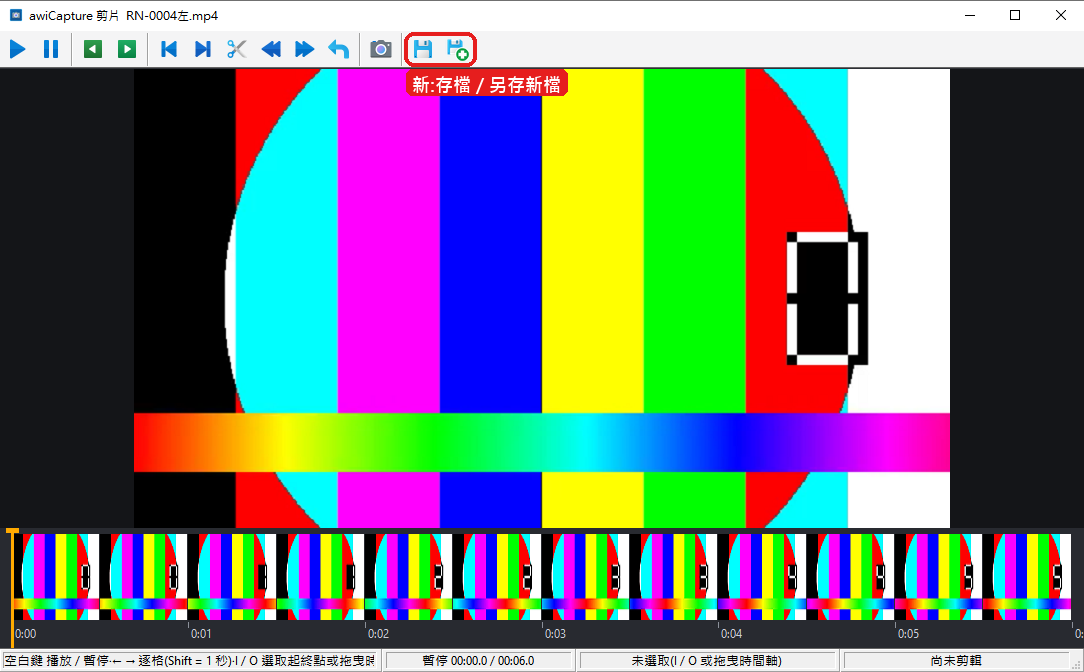
  • 以前的困擾:剪片只有一顆「另存剪輯」,圖示是紅底箭頭,看不出是存檔;而且一定另外存一個新檔,想直接改掉原本的影片做不到。
  • 現在兩顆按鈕並排在工具列最右邊:藍色磁片 = 存檔(Ctrl+S),磁片加綠色「+」= 另存新檔(Ctrl+Shift+S),一看就分得出來。
  • 存檔 = 直接改掉原影片:按下去會先問一次,寫出要改哪個檔;存之前會把原影片備份到 awiCapture 資料夾(當天的資料夾,檔名「原檔名_原始_時間.mp4」),剪錯了可以從這裡找回來。
  • 另存新檔 = 原影片不動:存成「原檔名_剪輯.mp4」,和以前一樣。
  • 影像伺服器的影片雙擊就能剪:在零件六視圖裡雙擊影片那一格,直接打開 awiCapture 剪片;剪好按「存檔」,那一格就換成剪好的影片(STK32 中途換了別的零件也不會存錯,會先切回原來那個零件)。
  • 中文路徑的影片打得開了:以前從檔案總管或其他程式叫 awiCapture 開路徑有中文的影片會打不開,現在修好了;awiCapture 已經開著時也會直接開,不會再等 10 秒後說「已經在執行」。
  • 傳到 LINE 要用拖的:LINE 電腦版不接受用 Ctrl+V 貼上影片檔(連從檔案總管複製的也一樣),請按「開啟資料夾」,把影片拖進 LINE 對話框。照片則照樣可以 Ctrl+V 貼上。
  • 更新方式:awiCapture 偵測到新版會自動重新開啟(版本 E1.5a);影像伺服器的「雙擊影片剪片」要搭配影像伺服器 H1.51 以後。
v2026.10
功能更新

awiCapture 標註變成「物件」:畫好的方框、圓圈、箭頭、文字可以點選、移動、調整大小,新增直線工具

  • 以前的困擾:標註畫上去就固定了,位置偏了一點、框畫太小,只能按 Ctrl+Z 刪掉重畫。
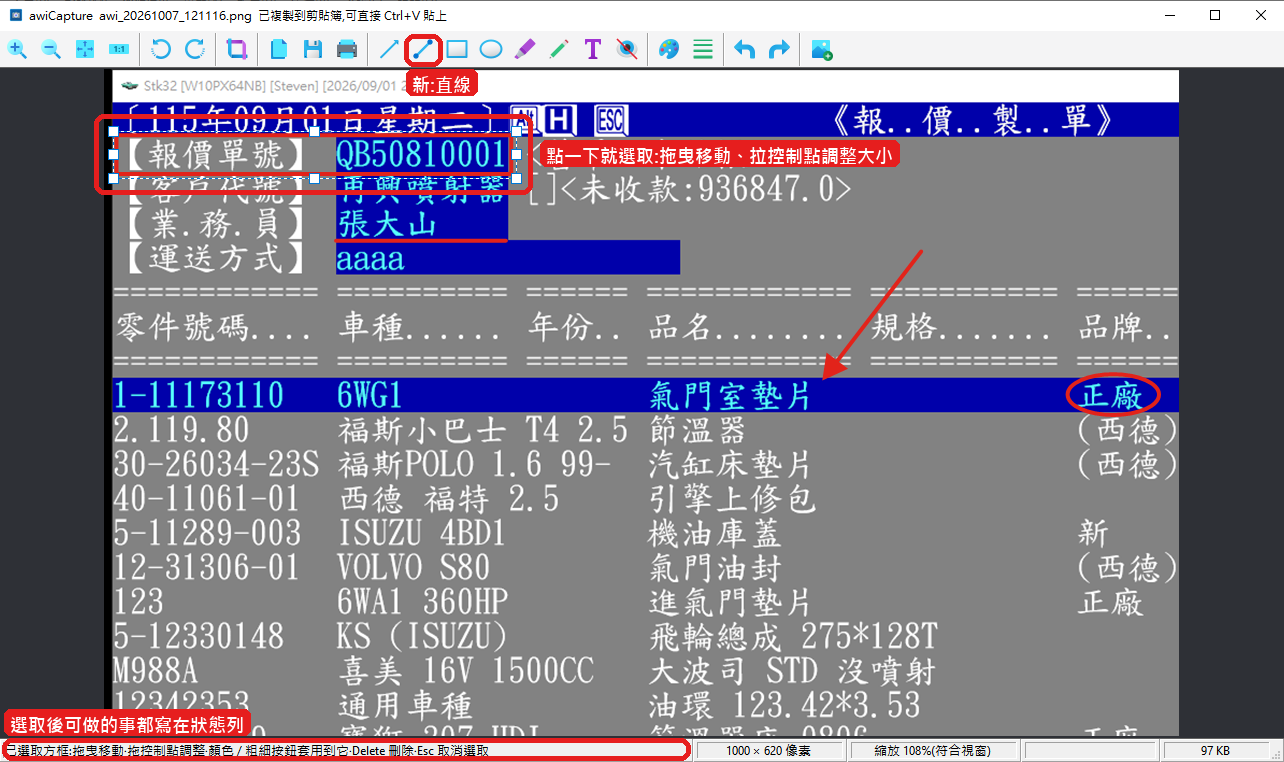
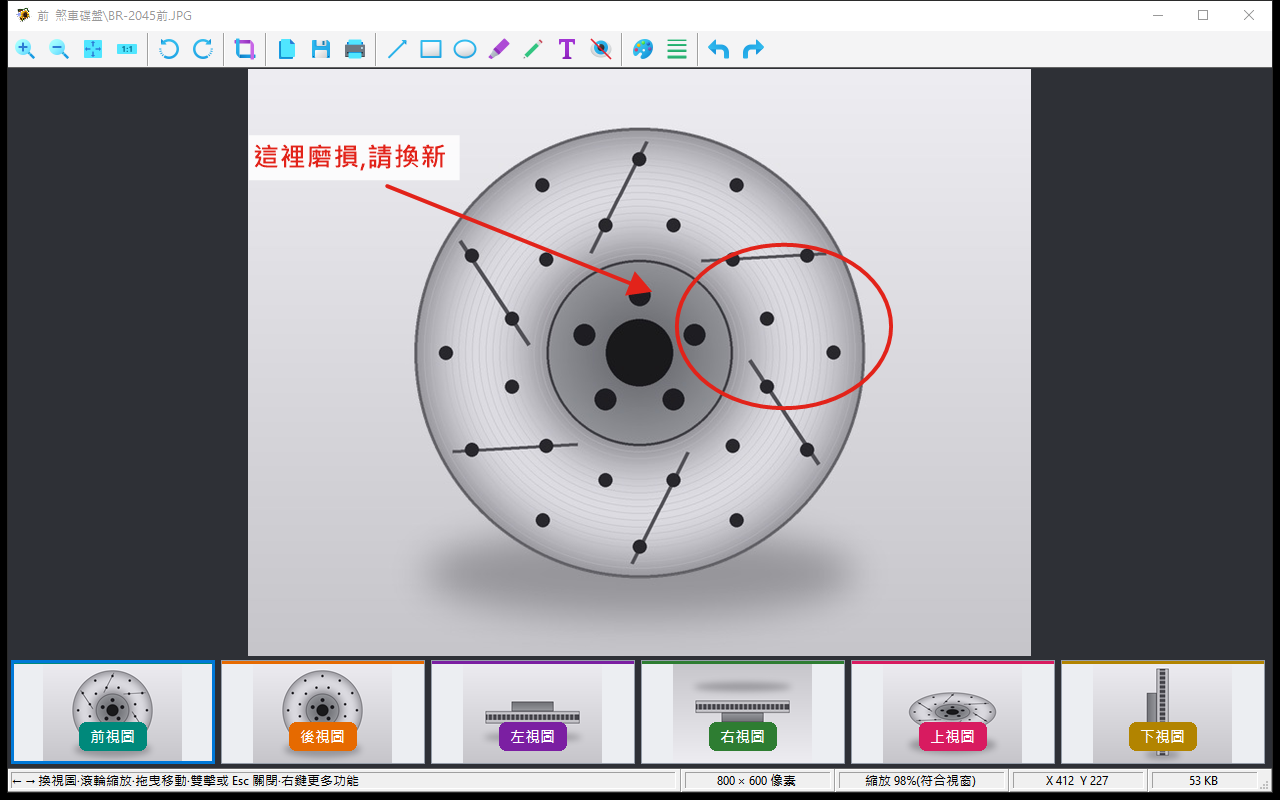
  • 現在每個標註都是「物件」:點一下畫好的方框、圓圈、箭頭、直線、文字,就會出現選取框,按住拖曳就能移動。剛畫好的標註會自動被選取,可以馬上拖到想要的位置。
  • 拉控制點調整:方框、圓圈、馬賽克四周有 8 個控制點,拉角或拉邊就能放大縮小;箭頭、直線兩端各有一個控制點,可以改方向和長度。
  • 改顏色、粗細:選取後再按工具列的顏色或粗細按鈕,就會套用到這個標註;文字的「粗細」就是字的大小。
  • 刪除、改字:選取後按 Delete 刪除(右鍵選單也有);在文字上雙擊可以修改內容。
  • 新工具「直線」:工具列箭頭旁邊,快速鍵 I,畫底線、連接線都好用。
  • 畫錯不怕:Ctrl+Z 復原現在連移動、調整、改顏色、刪除都能一步一步退回去,Ctrl+Y 重做。
  • 小提醒:方框、圓圈要點在框線上才會選到,點框框裡面還是畫新的標註(方便在框裡再加箭頭)。選取框只在畫面上看得到,複製、存檔、列印、存到零件照片都不會出現。
  • 更新方式:awiCapture 偵測到新版會自動重新開啟(版本 E1.5)。
v2026.10
功能更新

awiCapture「存到零件照片」更可靠:不會再存錯零件,存檔前確認,還能選存原稿或編輯後的圖

  • 以前的困擾:截好圖之後,如果 STK32 又換到別的零件,按「存到零件照片」可能會把照片存到別的零件,而且畫面上看不出來。
  • 從影像伺服器叫出的截圖:在放大圖框某一格按右鍵「從螢幕截圖存到這一格」,awiCapture 會記住當時那個零件和那一格,之後 STK32 怎麼換,照片都存回原來那個零件。
  • 其他方式的截圖(PrintScreen、快速鍵、浮動工具列、滾動截圖):存到按下按鈕時影像伺服器顯示的零件。你可以先切回 STK32 選好要入圖的零件,再回來修圖、存檔。
  • 存檔前一定會確認:視窗會寫出零件全名和要存到第幾格(前、後、左、右、上、下視圖),那一格已經有照片時也會提醒會被取代。
  • 原稿或編輯後任你選:圖上畫了箭頭、加了文字或轉過方向,存檔時會問要存編輯後的圖片還是截圖原稿。
  • 小技巧:也可以不用按鈕——在 awiCapture 編輯視窗按 Ctrl+C(含標註),點影像伺服器那一格按 Ctrl+V,看到哪一格就存到哪一格。
  • 更新方式:awiCapture 偵測到新版會自動重新開啟(版本 E1.4b),STK32 和影像伺服器不用更新。
v2026.10
功能更新

awiCapture 滾動截圖改善:自動捲動中,滑鼠可以移去按「完成」「取消」了

  • 以前的困擾:滾動截圖自動往下捲的時候,每捲一格都會把滑鼠拉回截圖範圍中間,想移到下方小提示列按「完成」或「取消」,滑鼠一移過去就被拉回來,大部分時候按不到。
  • 現在:只要把滑鼠移出截圖範圍(例如移到提示列),自動捲動就會先停下來等你,滑鼠不再被拉走,可以從容按「完成」或「取消」。已經接好的部分都會保留。
  • 想繼續捲:把滑鼠移回截圖範圍裡,自動捲動就會接著往下捲到底。
  • 鍵盤照樣可用:截圖過程中按 Enter 完成、按 Esc 取消,跟以前一樣。
  • 更新方式:awiCapture 偵測到新版會自動重新開啟,不用另外操作(版本 E1.4a)。
v2026.10
新功能

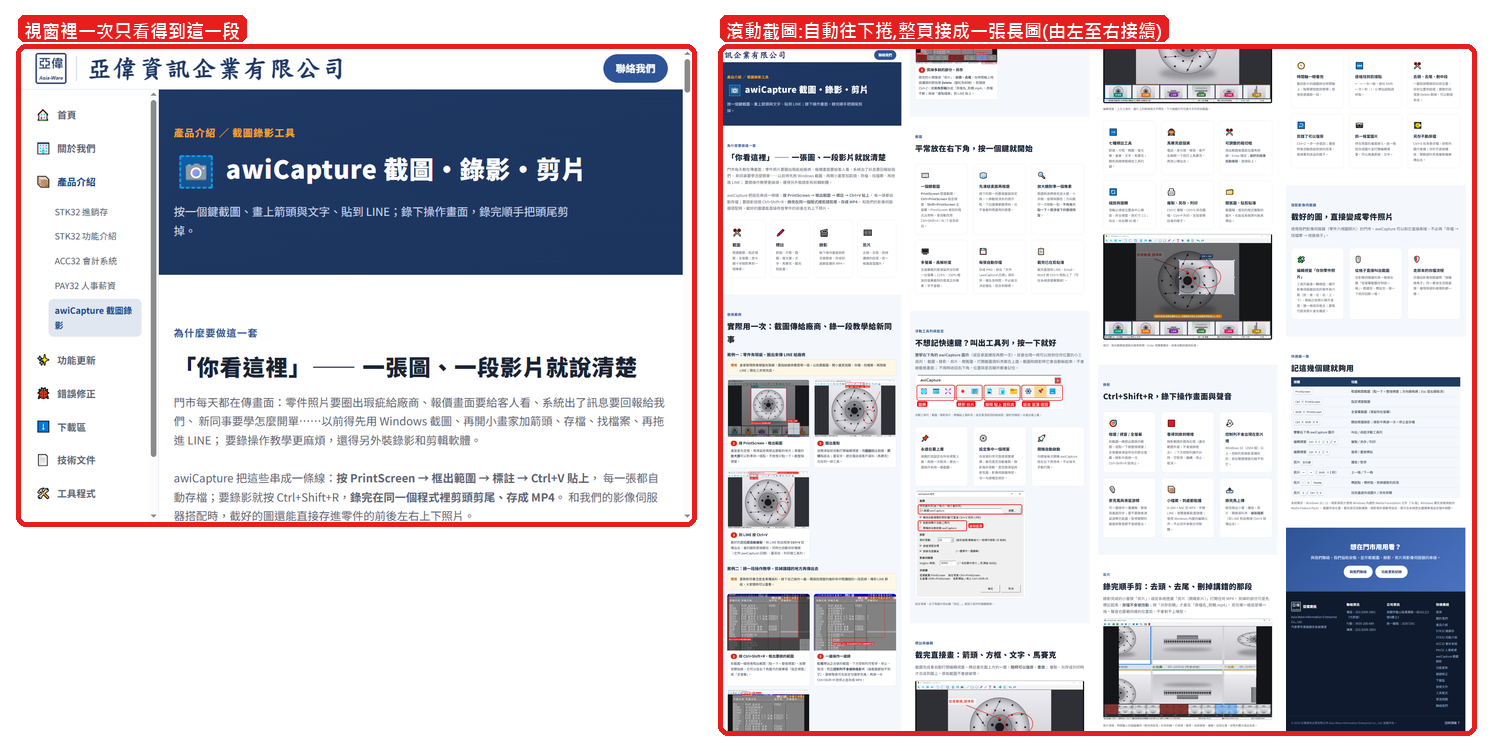
awiCapture 新增「滾動截圖」:報價單明細、整頁網頁,一次截成一張長圖

  • 以前的困擾:報價單、進貨單的明細一次只看得到 10 筆,網頁、Excel 也常常超出畫面。要把完整內容傳給客戶,只能一段一段截圖、再自己拼起來,又慢又容易漏掉。
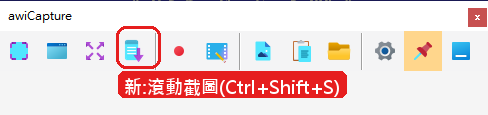
  • 怎麼用:按 Ctrl+Shift+S(或浮動工具列第四顆、右下角圖示按右鍵選「滾動截圖」),框出要截的範圍(點一下 = 整個視窗),放開後 awiCapture 會自動往下捲、一段一段接起來;捲到底就自動完成,也可以按 Enter 提早完成,按 Esc 取消。
  • 你也可以自己捲:截圖過程中自己轉滑鼠滾輪也沒關係,程式會先停下自動捲動,把你捲出來的內容照樣接上去,不會被提早結束。
  • 接得乾淨:固定在上方的標題列、下方的合計列只會出現一次;報價單明細的反白光棒只留在最後一筆;網頁右邊的捲軸、左邊固定不動的選單會自動拿掉,不會一段一段重複出現。
  • 截好之後:跟一般截圖一樣,自動存檔、複製到剪貼簿,可以直接畫箭頭、加文字,再貼到 LINE。
  • 小提醒:只能往下捲(不支援左右捲動);正在播放影片或動畫的畫面可能接不起來,這時會停在已經接好的部分。
v2026.10
新功能

awiCapture 新增「浮動工具列」與「設定視窗」:不用記快速鍵,按一下就截圖、錄影

  • 以前的困擾:awiCapture 平常只是螢幕右下角的一個小圖示,沒用過的人找不到它、也不知道它能做什麼;要截圖得記住 PrintScreen 這些快速鍵,改存放資料夾之類的設定還得請我們幫忙。
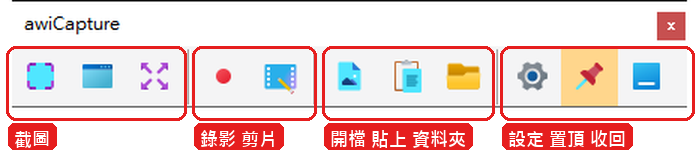
  • 浮動工具列:一條可以拖到任何位置的小工具列,按一下就能框選截圖、截視窗、截全螢幕、開始錄影、剪片,也能開舊圖、貼上剪貼簿的圖、打開截圖資料夾。截圖和錄影時它會自動躲起來,不會被截進畫面。
  • 怎麼叫出來:雙擊右下角的 awiCapture 圖示,或從桌面捷徑再開一次 awiCapture,工具列就會出現;不用時按右邊的收回鈕收回右下角。位置、要不要一直顯示、要不要永遠在最上層(圖釘),下次打開都會記得。
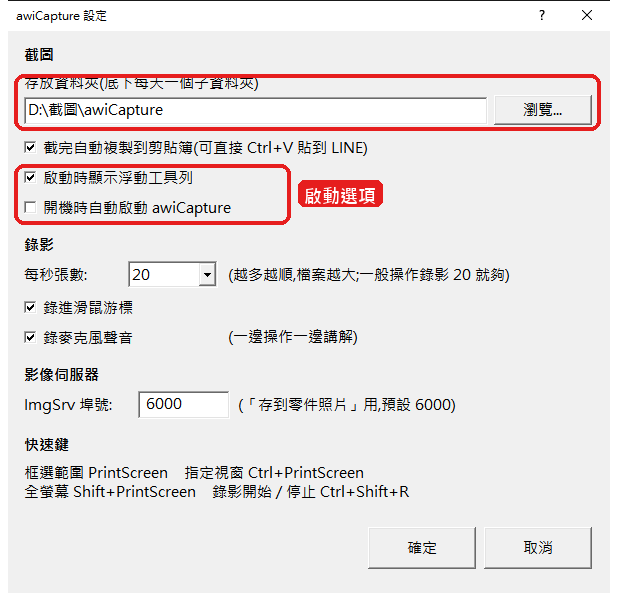
  • 設定視窗:右下角圖示按右鍵選「設定...」或按工具列的齒輪,存放資料夾可以直接選、截完要不要自動複製、開機時要不要自動啟動、錄影每秒幾張、要不要錄滑鼠和麥克風,全部在同一個畫面勾選,按「確定」就生效。
  • 小提醒:雙擊右下角圖示原本是「框選截圖」,現在改成叫出工具列;框選截圖照樣可以按 PrintScreen,或按工具列第一顆按鈕。
  • 想用用看:完整介紹請看產品介紹頁,需要安裝請與我們聯絡。
v2026.10
新功能

awiCapture 新增「剪片」:錄好的教學影片,去頭去尾、剪掉講錯的地方,不用另外裝剪輯軟體

  • 這是什麼:awiCapture 是我們新推出的截圖、錄影小工具(平常放在螢幕右下角)。用它錄下操作畫面(例如教新同事怎麼開單、錄給我們看系統哪裡怪怪的)之後,常常開頭有幾秒在找按鈕、結尾在按停止,中間還講錯一段。以前要另外找剪輯軟體,裝起來又複雜;現在在 awiCapture 裡就能剪。
  • 怎麼打開:錄影一結束跳出的小視窗按「剪片」;或在右下角 awiCapture 圖示按右鍵選「剪片(開啟影片)」,打開任何一支 MP4(手機拍的也可以)。
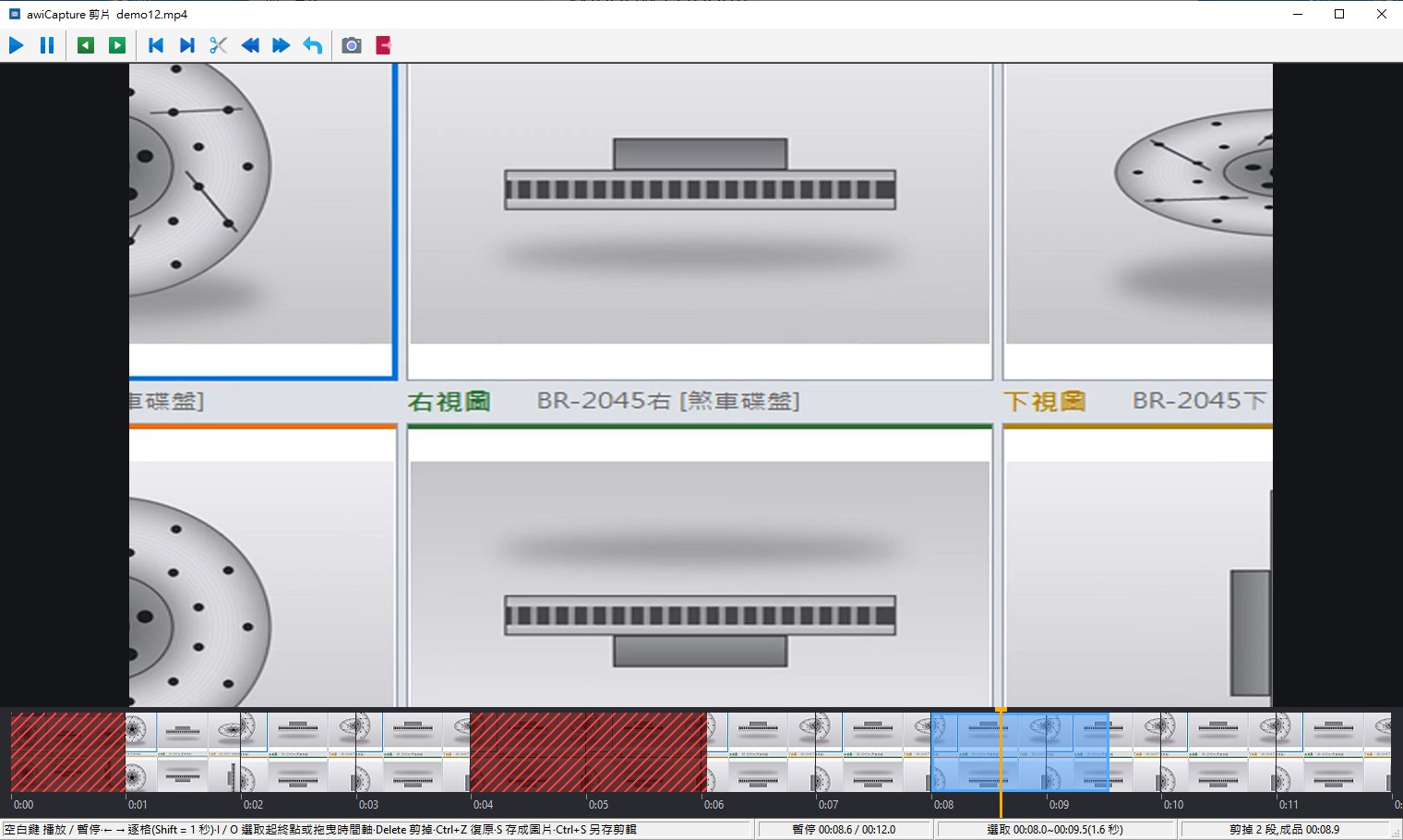
  • 一眼看完整支影片:視窗下方有一條時間軸,整支影片的小圖排在上面,點哪裡就跳到哪裡;按空白鍵播放/暫停。
  • 去頭、去尾:停在要保留的第一個畫面按「去頭」,前面全部剪掉;停在要結束的地方按「去尾」,後面全部剪掉。
  • 剪掉中間講錯的一段:在時間軸上按住滑鼠拖過那一段(變藍色),按 Delete 就剪掉(變成紅色斜線);要剪幾段都可以。想停在精準的那一格,用鍵盤 ← → 一格一格移動。
  • 剪錯了沒關係:按 Ctrl+Z 一步一步退回。播放時會自動跳過剪掉的部分,存檔前就能先看到剪好的樣子。
  • 原本的影片不會被改掉:按「另存剪輯」(Ctrl+S)才會另外存一個「原檔名_剪輯.mp4」,原檔留著。聲音跟著畫面一起剪,不會出現嘴型對不上。存好可以直接播放,或按「開啟資料夾」把影片拖進 LINE 對話框傳出去(2026-10-07 更正:LINE 電腦版不接受 Ctrl+V 貼上影片)。
  • 抓一個畫面當圖片:停在想要的畫面按 S,這一格就存成圖片並打開編輯視窗,可以再畫箭頭、打字,一樣 Ctrl+C 貼到 LINE。
  • 錄影也順便改善:錄出來的影片在播放器裡拖動進度條更快,剪片時點時間軸也不必等。
  • 想用用看:awiCapture 的完整介紹請看產品介紹頁,需要安裝請與我們聯絡。
v2026.10
新產品

awiCapture 推出:按一個鍵截圖、畫重點、貼到 LINE,還能錄下操作畫面

  • 這是什麼:門市每天都要傳畫面——零件瑕疵圈給廠商、報價畫面給客人、系統訊息回報給我們。以前要先截圖、再開小畫家加箭頭、存檔、找檔案、再拖進 LINE。awiCapture 平常放在螢幕右下角,把這些步驟串成一個動作。
  • 按一個鍵截圖:PrintScreen 框出範圍、Ctrl+PrintScreen 截一個視窗、Shift+PrintScreen 截整個螢幕。按下的那一刻畫面就定格,下拉選單、一移動就消失的提示也截得到;旁邊有放大鏡幫您對準。
  • 截完直接畫重點:箭頭、方框、圓圈、螢光筆、文字,還有馬賽克可遮住電話、客戶資料;畫錯按 Ctrl+Z。
  • 不用找檔案:每張截圖自動存在「文件\awiCapture\日期」資料夾,而且已經放在剪貼簿,到 LINE 直接按 Ctrl+V 就貼上了。
  • 直接存成零件照片:有用影像伺服器的門市,截好的圖按「存到零件照片」,選前、後、左、右、上、下哪一格就存進去;也可以在影像伺服器的格子上按右鍵「從螢幕截圖存到這一格」。
  • 錄下操作畫面:按 Ctrl+Shift+R 框出範圍就開始錄,可以一邊操作一邊講解(錄麥克風);錄影範圍外有紅框,下方的控制列可以暫停、停止,而且控制列不會被錄進影片。錄完按「開啟資料夾」,把影片拖進 LINE 對話框就傳出去(2026-10-07 更正:LINE 電腦版不接受 Ctrl+V 貼上影片)。
  • 想用用看:完整介紹請看產品介紹頁,需要安裝請與我們聯絡。

想在門市用用看?

與我們聯絡,我們協助安裝,並示範截圖、錄影、剪片與影像伺服器的串接。

看產品介紹