✂️
截圖
框選範圍、指定視窗、全螢幕、滾動截圖(長圖);放大鏡十字線對準到一個像素。
產品介紹 / 截圖錄影工具
 awiCapture 截圖・錄影・剪片
按一個鍵截圖、畫上箭頭與文字、貼到 LINE;錄下操作畫面,錄完順手把頭尾剪掉。
為什麼要做這一套
門市每天都在傳畫面:零件照片要圈出瑕疵給廠商、報價畫面要給客人看、系統出了訊息要回報給我們、
新同事要學怎麼開單……以前得先用 Windows 截圖、再開小畫家加箭頭、存檔、找檔案、再拖進 LINE;
要錄操作教學更麻煩,還得另外裝錄影和剪輯軟體。
awiCapture 把這些串成一條線:按 PrintScreen → 框出範圍 → 標註 → Ctrl+C → 到 LINE 按 Ctrl+V,
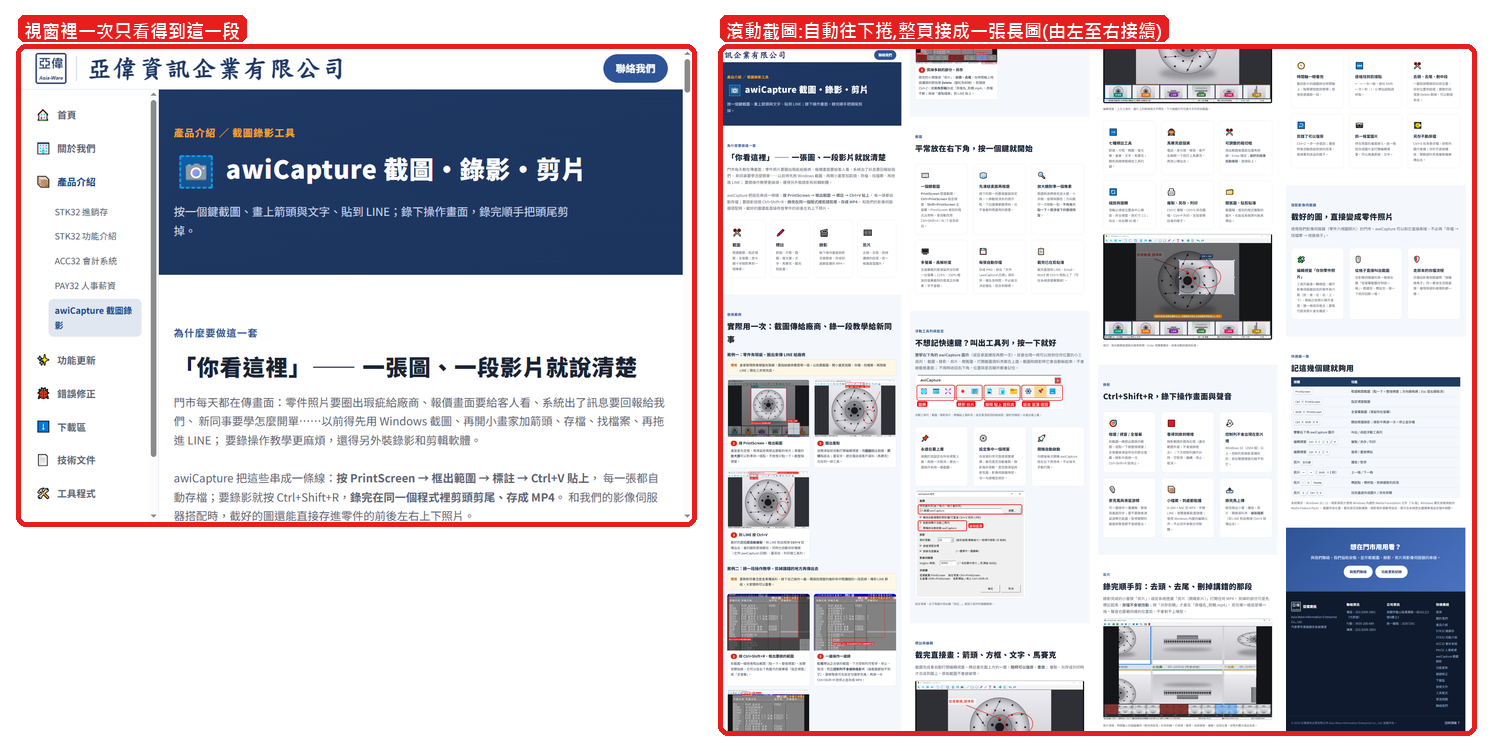
每一張都自動存檔;明細太長一個畫面放不下,Ctrl+Shift+S 滾動截圖自動往下捲、接成一張長圖;要錄影就按 Ctrl+Shift+R,錄完在同一個程式裡剪頭剪尾、存成 MP4。
和我們的影像伺服器搭配時,截好的圖還能直接存進零件的前後左右上下照片。
框選範圍、指定視窗、全螢幕、滾動截圖(長圖);放大鏡十字線對準到一個像素。
箭頭、直線、方框、圓圈、螢光筆、文字、馬賽克,截完就能畫;畫好還能點選移動、調整。
錄下操作畫面與麥克風聲音,存成到處都能播的 MP4。
去頭、去尾、剪掉講錯的段落,抓一格畫面當圖片。
使用案例
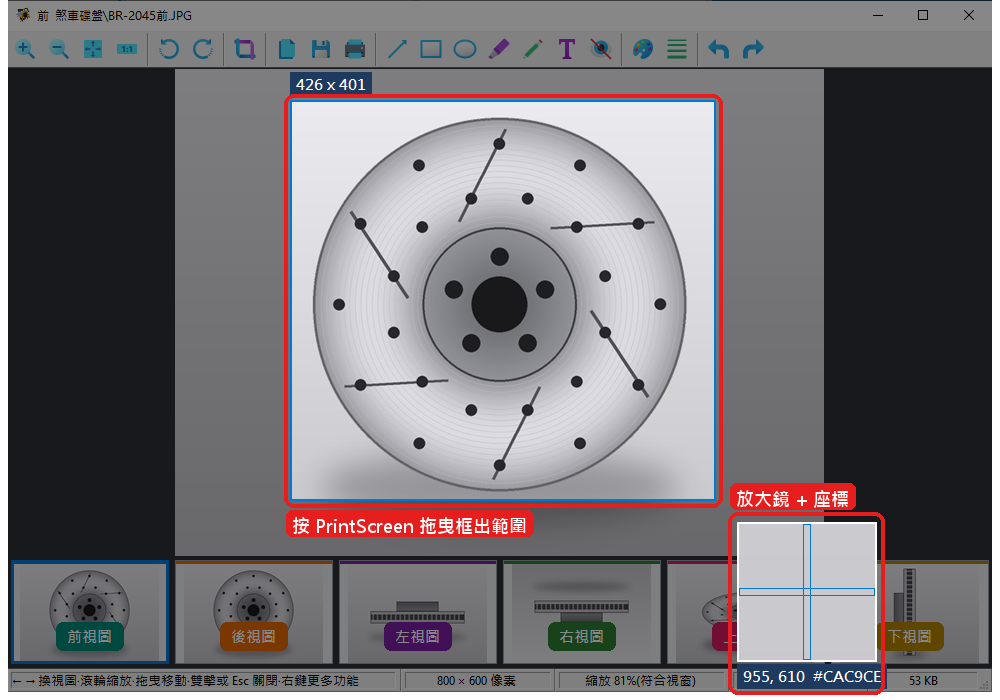
畫面會先定格,用滑鼠拖曳框出要截的地方;旁邊的放大鏡可以對準到一個點。不拖曳只點一下 = 截整個視窗。
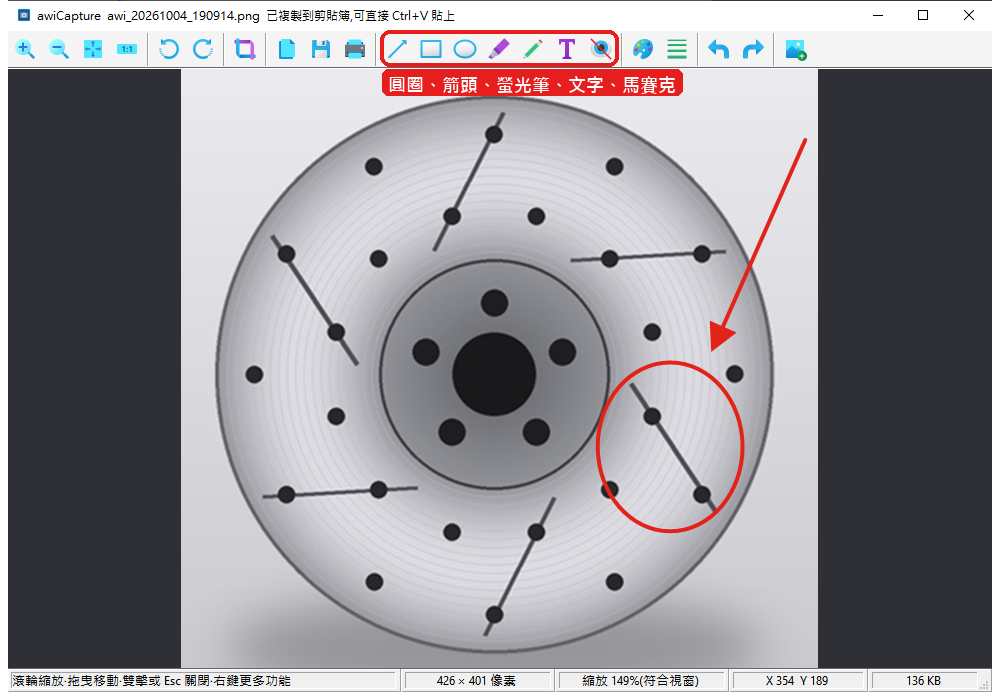
放開滑鼠就自動打開編輯視窗。用圓圈圈出裂痕、箭頭指過去;要寫字、遮住電話或客戶資料(馬賽克)也在同一排工具。
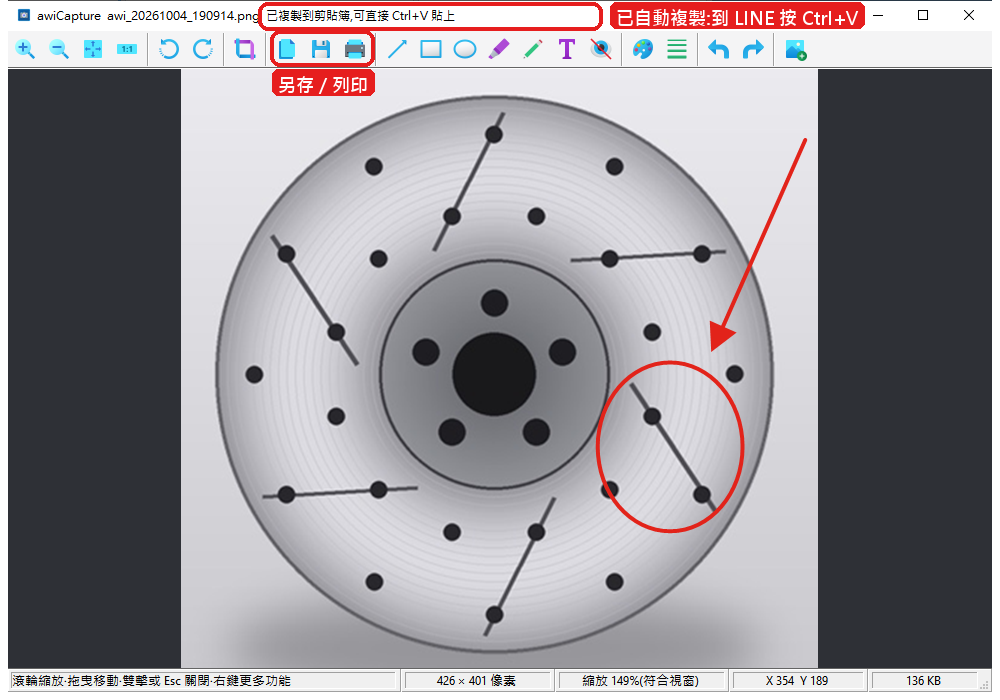
畫好之後在編輯視窗按 Ctrl+C(複製含圈和箭頭的圖),到 LINE 對話框按 Ctrl+V 就傳出去。截圖當下就自動複製了一份原圖,不用標註的話直接 Ctrl+V 即可。檔案也自動存好(文件\awiCapture\日期),要另存、列印按工具列。
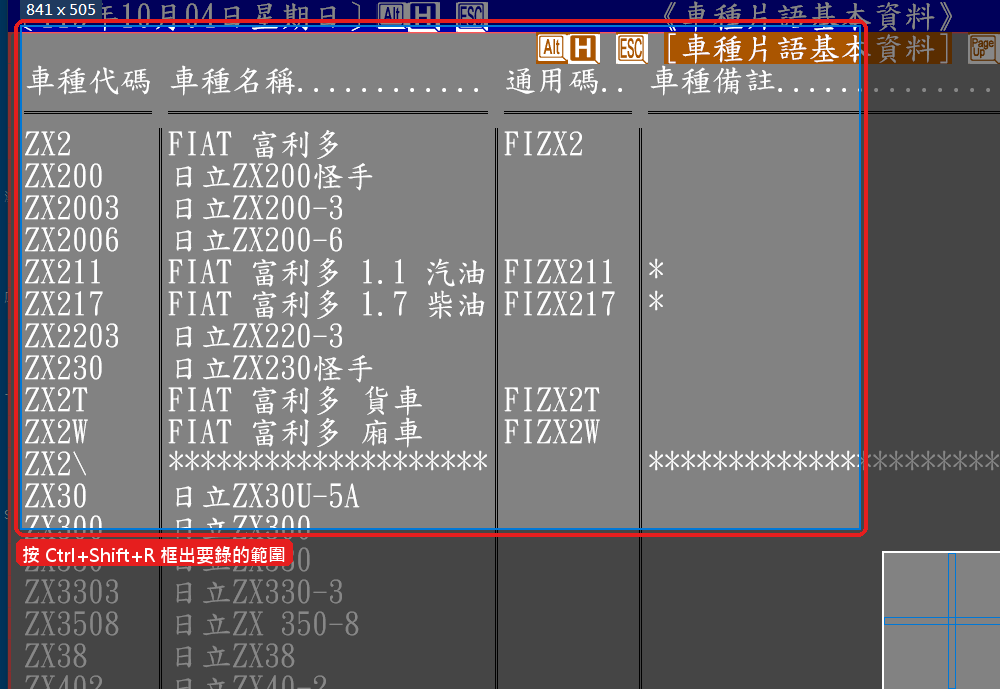
和截圖一樣拖曳框出範圍(點一下 = 整個視窗),放開就開始錄。也可以從右下角圖示的選單選「指定視窗」或「全螢幕」。
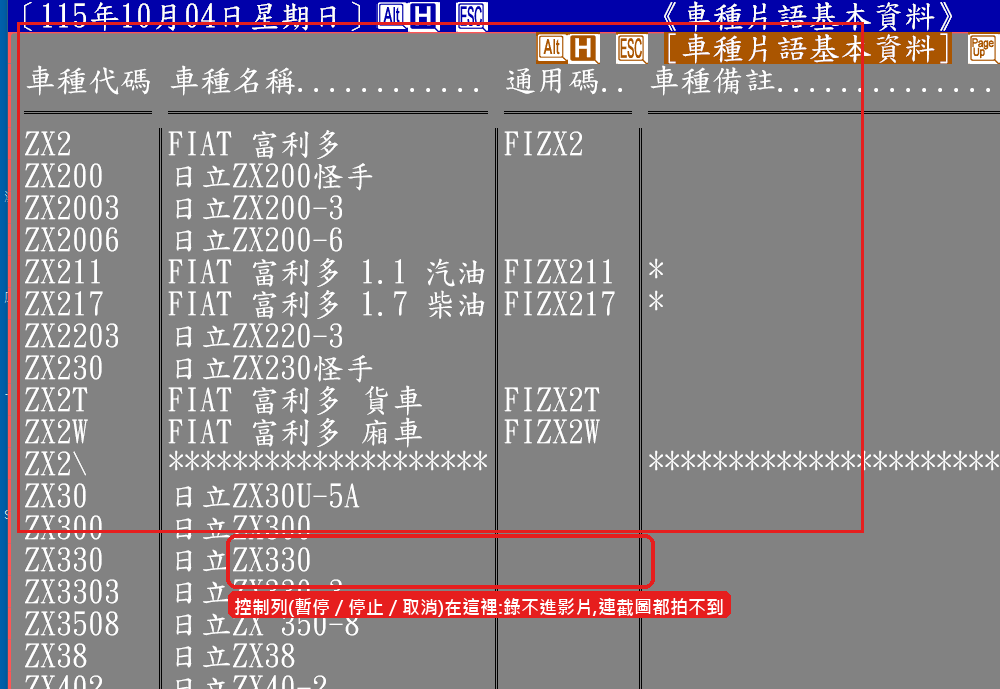
紅框標出正在錄的範圍,下方控制列可暫停、停止、取消,而且控制列不會被錄進影片(連截圖都拍不到它)。要錄聲音可在設定勾選麥克風。再按一次 Ctrl+Shift+R 就停止並存成 MP4。
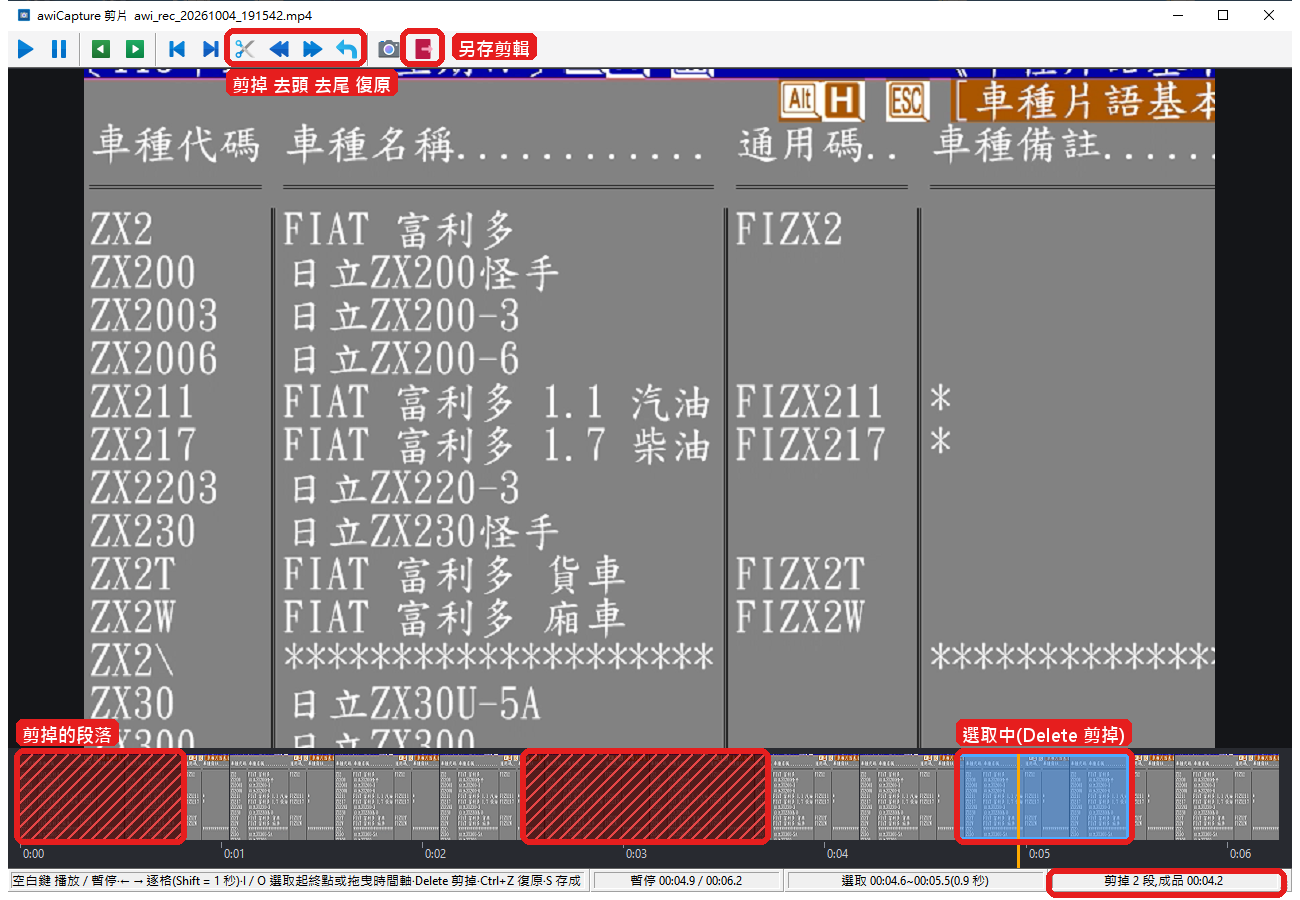
錄完的小視窗按「剪片」:去頭、去尾,在時間軸上拖過講錯的那段按 Delete(變紅色斜線),剪錯按 Ctrl+Z。按另存新檔存成「原檔名_剪輯.mp4」,原檔不動(或按存檔直接改掉原影片,原影片先備份);再按「開啟資料夾」把影片拖進 LINE。
截圖
PrintScreen 框選範圍、Ctrl+PrintScreen 指定視窗、Shift+PrintScreen 全螢幕。PrintScreen 被別的程式占用時,會自動改用 Ctrl+Shift+A / W / F 並告訴您。
按下的那一刻整個畫面就定格,一移動就消失的提示框、下拉選單都截得到,也不會截到框選用的遮罩。
框選時游標旁有放大鏡、十字線、座標與顏色;方向鍵可一次移動一點。不拖曳只點一下 = 截滑鼠下的整個視窗。
全螢幕截的是滑鼠所在的那一台螢幕;125%、150% 縮放的螢幕截到的是真正的像素,字不會糊。
存成 PNG,放在「文件\awiCapture\日期」資料夾,檔名含時間,不必每次決定檔名、找存到哪裡。
截完直接到 LINE、Email、Word 按 Ctrl+V 就貼上了(可在系統匣選單關掉)。
滾動截圖
報價單、進貨單的明細一次只看得到十幾筆,網頁、Excel 也常常超出畫面。按 Ctrl+Shift+S(或浮動工具列第四顆), 框出要截的範圍,awiCapture 就自動往下捲、一段一段接起來;捲到底自動完成,截好跟一般截圖一樣自動存檔、複製、打開編輯視窗。
固定在上方的標題列、下方的合計列不會一段一段重複;報價單的反白光棒只留在最後一筆;網頁的捲軸、固定選單自動拿掉。
截圖中自己轉滑鼠滾輪,程式會先停下自動捲動,把您捲出來的內容照樣接上去,不會被提早結束。
要按提示列的〔完成〕或〔取消〕,把滑鼠移出截圖範圍,自動捲動就先停下來等您;移回範圍內就繼續捲。也可以直接按 Enter 完成、Esc 取消。
浮動工具列與設定
雙擊右下角的 awiCapture 圖示(或從桌面捷徑再開一次),就會出現一條可以拖到任何位置的小工具列: 截圖、錄影、剪片、開舊圖、打開截圖資料夾都在上面。截圖和錄影時它會自動躲起來,不會被截進畫面; 不用時收回右下角,位置與是否顯示都會記住。
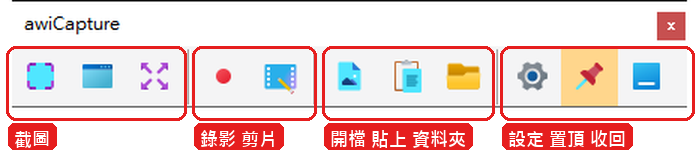
按圖釘就固定在所有視窗上面,再按一次取消;適合一邊操作系統一邊截圖。
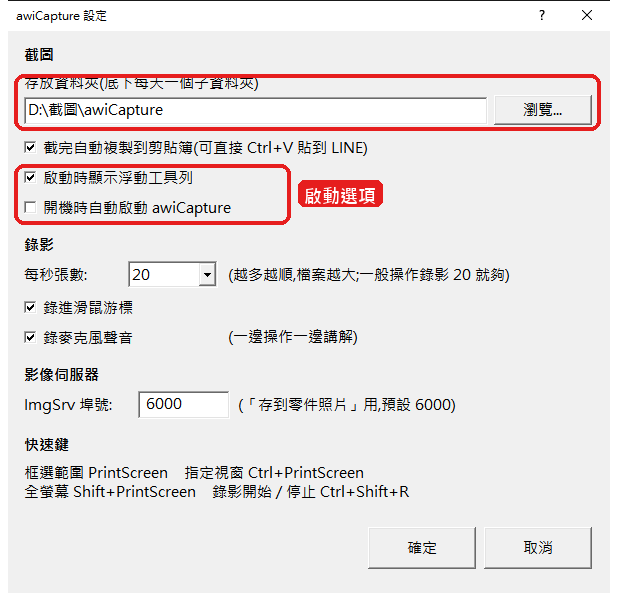
存放資料夾可直接瀏覽選擇;截完是否自動複製、錄影每秒張數、是否錄滑鼠與麥克風、影像伺服器埠號,勾一勾按確定就好。
勾選後每次開機 awiCapture 就在右下角待命,不必每天手動打開。
標註與編輯
截圖完成會自動打開編輯視窗。標註畫在圖上方的一層,隨時可以復原、重做; 複製、另存或列印時才合成到圖上,原始截圖不會被破壞。
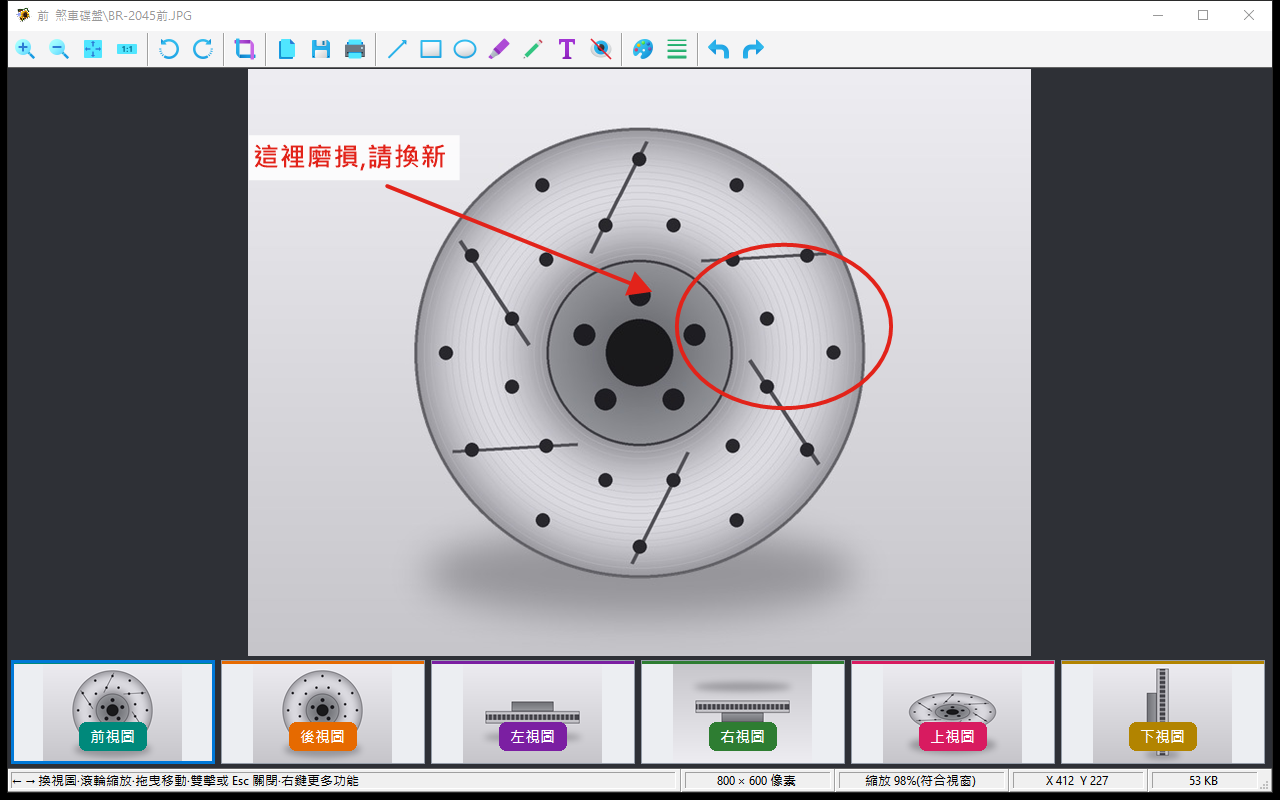
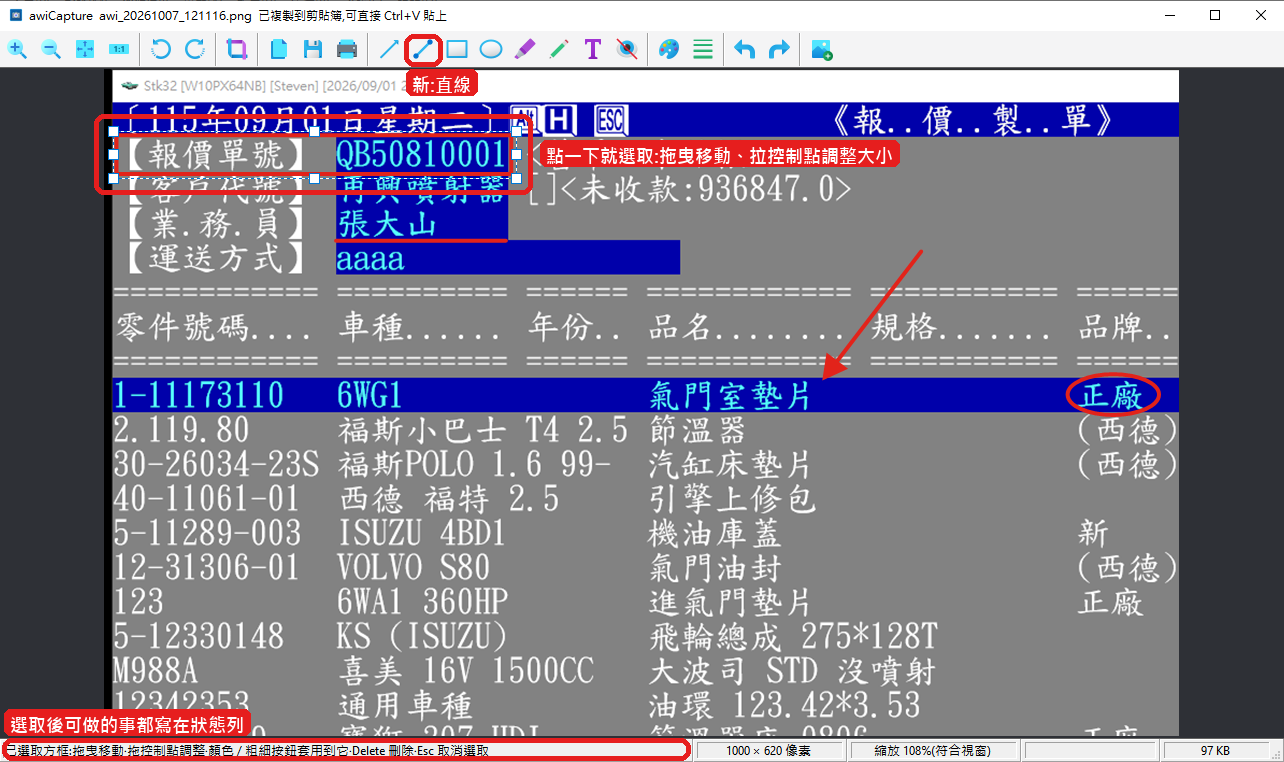
箭頭、直線、方框、橢圓、螢光筆、畫筆、文字、馬賽克;顏色與線條粗細從工具列選。
點一下就選取:拖曳移動、拉控制點調整大小、改顏色粗細、Delete 刪除、雙擊文字修改;每一步都能 Ctrl+Z 復原。
電話、身分證、帳號、客戶名稱框一下就打上馬賽克,再放心傳出去。
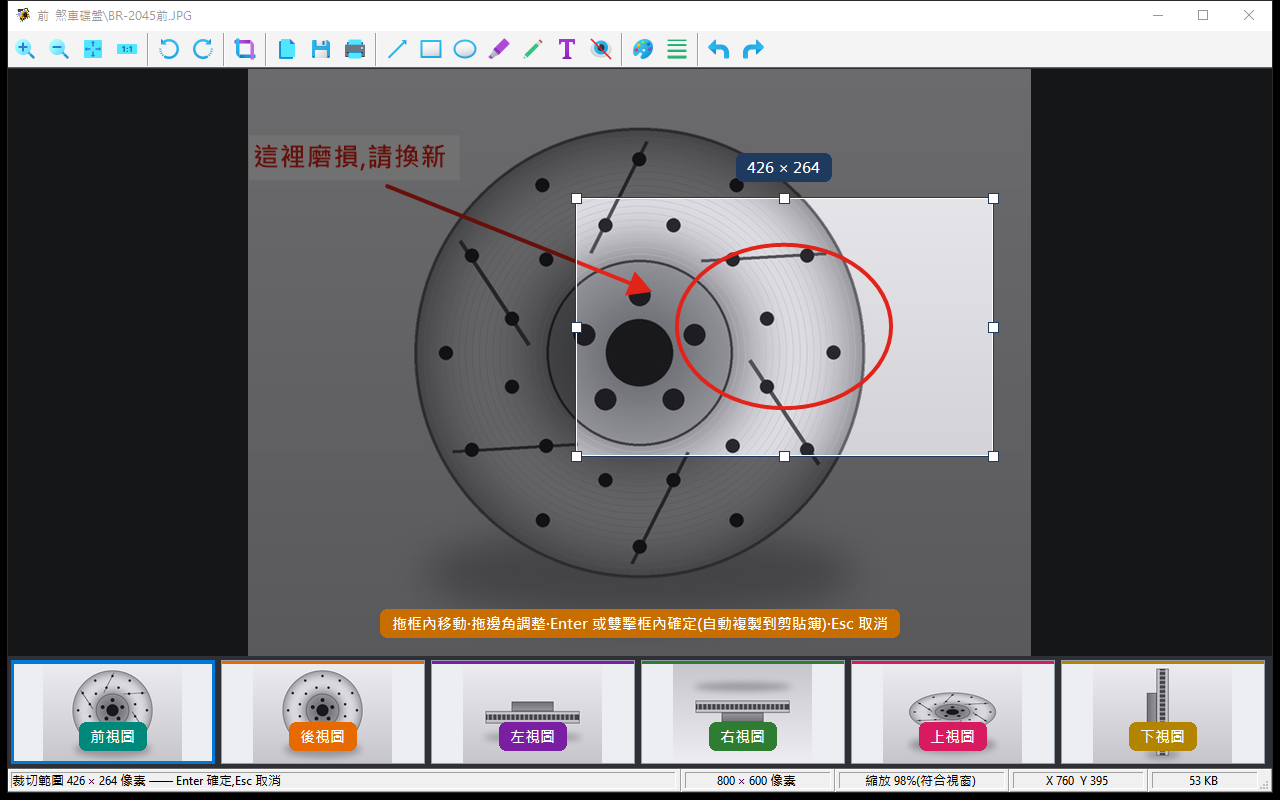
拖出範圍後還能拉邊角微調,Enter 確定;裁好的結果自動複製,直接貼上。
滾輪以滑鼠位置為中心縮放、符合視窗、原尺寸 1:1;向左、向右轉 90 度。
Ctrl+C 複製、Ctrl+S 另存圖檔、Ctrl+P 列印,全部是標註後的樣子。
舊圖檔、或別的程式複製的圖片,也能從系統匣叫進來標註。
錄影
和截圖一樣框出要錄的範圍,或點一下錄整個視窗;全螢幕錄滑鼠所在的那台螢幕。錄影中再按一次 Ctrl+Shift+R 就停止。
錄影範圍外圍有紅框(畫在範圍外面,不會被錄進去);下方控制列顯示計時,可暫停、繼續、停止、取消。
Windows 10(2004 版)以上,控制列對錄影是隱形的:放在範圍裡面也錄不到它。
可一邊操作一邊講解,聲音與畫面同步;要不要錄進滑鼠游標也能選。暫停期間的畫面與聲音都不會錄進去。
H.264 + AAC 的 MP4,手機、LINE、瀏覽器都能直接播;使用 Windows 內建的編碼元件,不必另外安裝任何軟體。
錄完跳出小窗:播放、剪片、開啟資料夾、複製檔案。傳 LINE 請按「開啟資料夾」把影片拖進對話框(LINE 電腦版不接受 Ctrl+V 貼上影片)。
剪片
錄影完成的小窗按「剪片」,或從系統匣選「剪片(開啟影片)」打開任何 MP4。 剪掉的部分只是先標記起來;按「另存新檔」產生「原檔名_剪輯.mp4」、原檔不動,按「存檔」直接改掉原影片(先備份到 awiCapture 資料夾)。影像伺服器裡的影片雙擊就能剪,存檔後那一格直接換成剪好的版本; 剪在哪一格就是哪一格,聲音也跟著同樣的位置剪,不會對不上嘴型。
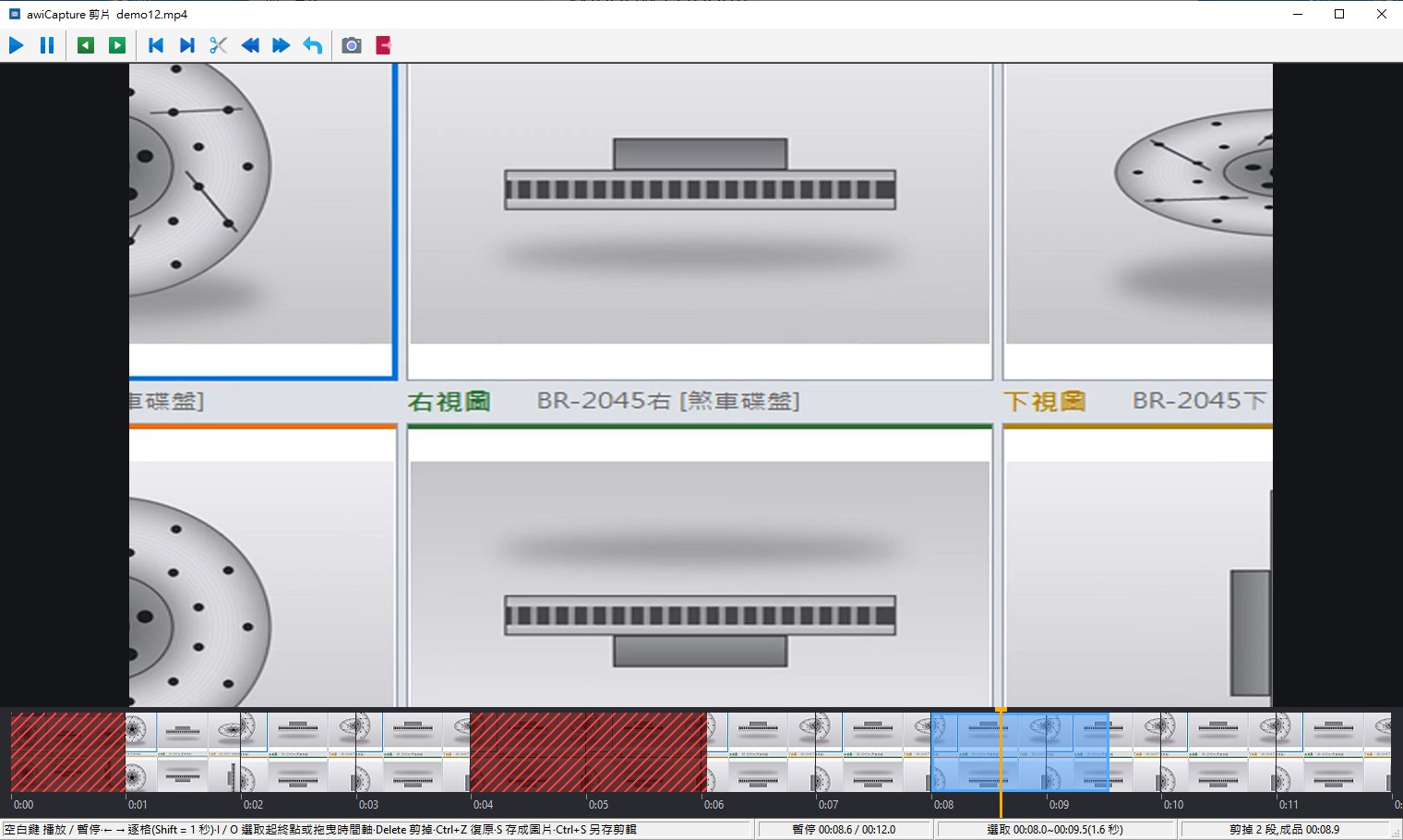
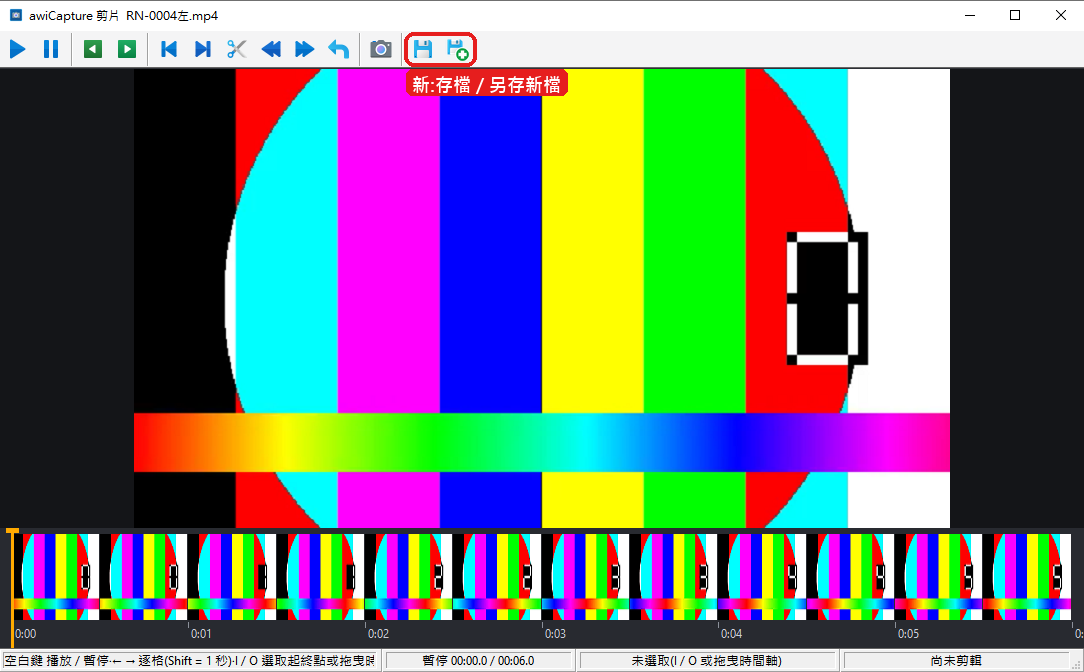
整段影片的縮圖排在時間軸上,點哪裡就跳到哪裡;拖曳就是選取一段。
← → 一次一格,按住 Shift 一次一秒;I、O 標出起點與終點。
一鍵剪掉開頭到目前位置、目前位置到結尾;選取的段落按 Delete 刪掉,可以刪很多段。
Ctrl+Z 一步一步退回;播放時會自動跳過剪掉的段落,直接看到成品的樣子。
停在想要的畫面按 S,這一格就存成圖片並打開編輯視窗,可以再畫箭頭、文字。
藍色磁片 Ctrl+S 存檔(改掉原影片,先備份);磁片加綠色「+」Ctrl+Shift+S 另存新檔(原影片不動)。在背景存檔,狀態列顯示進度。
搭配影像伺服器
使用我們影像伺服器(零件六視圖照片)的門市,awiCapture 可以和它直接串接,不必再「存檔 → 找檔案 → 拖進格子」。
工具列最後一顆按鈕:顯示零件全名與六格(前、後、左、右、上、下),哪格已有照片標示清楚,選一格就存進去。存到按下按鈕時影像伺服器顯示的零件——可以先切回 STK32 選好要入圖的零件,再回來修圖、存檔。
在影像伺服器的某一格按右鍵「從螢幕截圖存到這一格」:awiCapture 記住當時那個零件和那一格,之後 STK32 怎麼換到別筆,照片都存回原來那個零件。
確認視窗寫出零件全名和第幾格,會取代既有照片也會提醒;圖上畫過標註或轉過方向時,可選存編輯後的圖片或存截圖原稿。
編輯視窗按 Ctrl+C(含標註),點影像伺服器那一格按 Ctrl+V:看到哪一格就存到哪一格。
存檔由影像伺服器照「拖檔進格子」同一套安全流程處理,自動分類命名,權限與資料庫規則都一樣。
快速鍵一覽
| 按鍵 | 功能 |
|---|---|
| PrintScreen | 框選範圍截圖(點一下 = 整個視窗;方向鍵微調;Esc 或右鍵取消) |
| Ctrl+PrintScreen | 指定視窗截圖 |
| Shift+PrintScreen | 全螢幕截圖(滑鼠所在螢幕) |
| Ctrl+Shift+A / W / F | PrintScreen 被其他程式占用時,自動改用的框選 / 視窗 / 全螢幕截圖 |
| Ctrl+Shift+S | 滾動截圖(長圖);截圖中 Enter = 完成、Esc = 取消,滑鼠移出範圍 = 暫停 |
| Ctrl+Shift+R | 開始框選錄影;錄影中再按一次 = 停止並存檔 |
| 雙擊右下角 awiCapture 圖示 | 叫出 / 收起浮動工具列 |
| 編輯視窗 Ctrl+C / S / P | 複製(含標註)/ 另存 / 列印 |
| 編輯視窗 Ctrl+Z / Y | 復原 / 重做標註 |
| 剪片 空白鍵 | 播放 / 暫停 |
| 剪片 ← →(Shift = 1 秒) | 上一格 / 下一格 |
| 剪片 I O Delete | 標起點、標終點、剪掉選取的段落 |
| 剪片 S / Ctrl+S / Ctrl+Shift+S | 目前畫面存成圖片 / 存檔(改掉原影片,先備份)/ 另存新檔 |
系統需求:Windows 10 / 11。錄影與剪片使用 Windows 內建的 Media Foundation 元件(「N 版」Windows 需先安裝微軟的 Media Feature Pack)。 截圖存放位置、截完是否自動複製、錄影每秒張數等設定,都可在系統匣右鍵選單或設定檔中調整。